Kodewick 班级版 · 老师使用说明
学生在 Kodewick 上自己按进度闯关,学 GESP 一级(Python 或 C++,各 13 关);老师看全班学到哪、谁卡住了。不用布置作业,也不用每节课都讲。
3 分钟看懂
老师要做的只有三件事:
之后学生自己一关一关学(学生的一关是怎么过的),老师随时打开「全班学习情况」看就行(看全班学到哪)。
注册完就能先把 13 关自己看一遍,不用建班级、不用学生账号,见自己先把课看一遍。
第一步:注册老师账号
- 打开 kodewick.com/zh/class/teacher/,点「注册(有邀请码)」。
- 填写:
- 邀请码:向 Kodewick 要(现在只对受邀请的老师开放);
- 学校码:开通学校时告诉你的,比如
demo; - 怎么称呼你:比如「王老师」;
- 邮箱和密码:以后用它们登录。密码至少 8 位,要有字母也有数字。
- 点「注册并进入」。以后在同一个页面点「登录」就行。
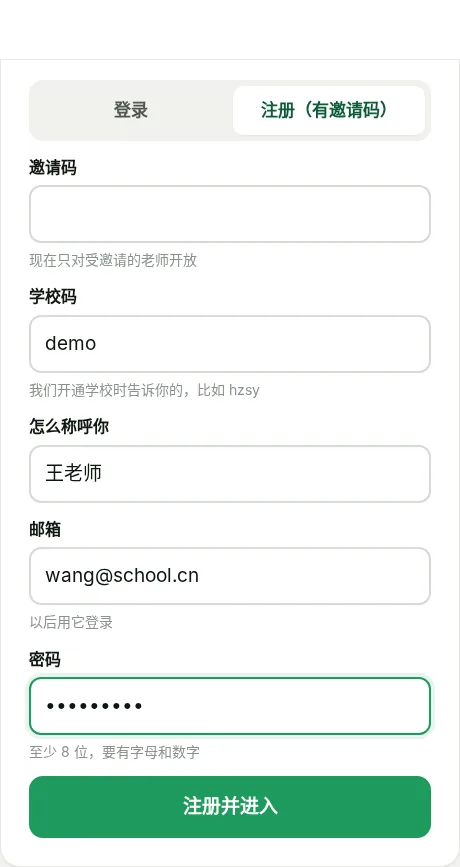
注册:填学校码、称呼、邮箱和密码(邀请码向 Kodewick 要)
第二步:建班级、导入学生
- 进入后点左边的「班级和学生」,再点「+ 新建班级」,起个名字,比如「五年级 3 班」。
- 在「导入学号」里,从 Excel 表格复制两列(学号、名字)粘贴进来,一行一个学生。学号要是数字。
- 填「全班的初始密码」(至少 6 位,比如
kw2025),点「导入」。全班第一次都用这个密码登录。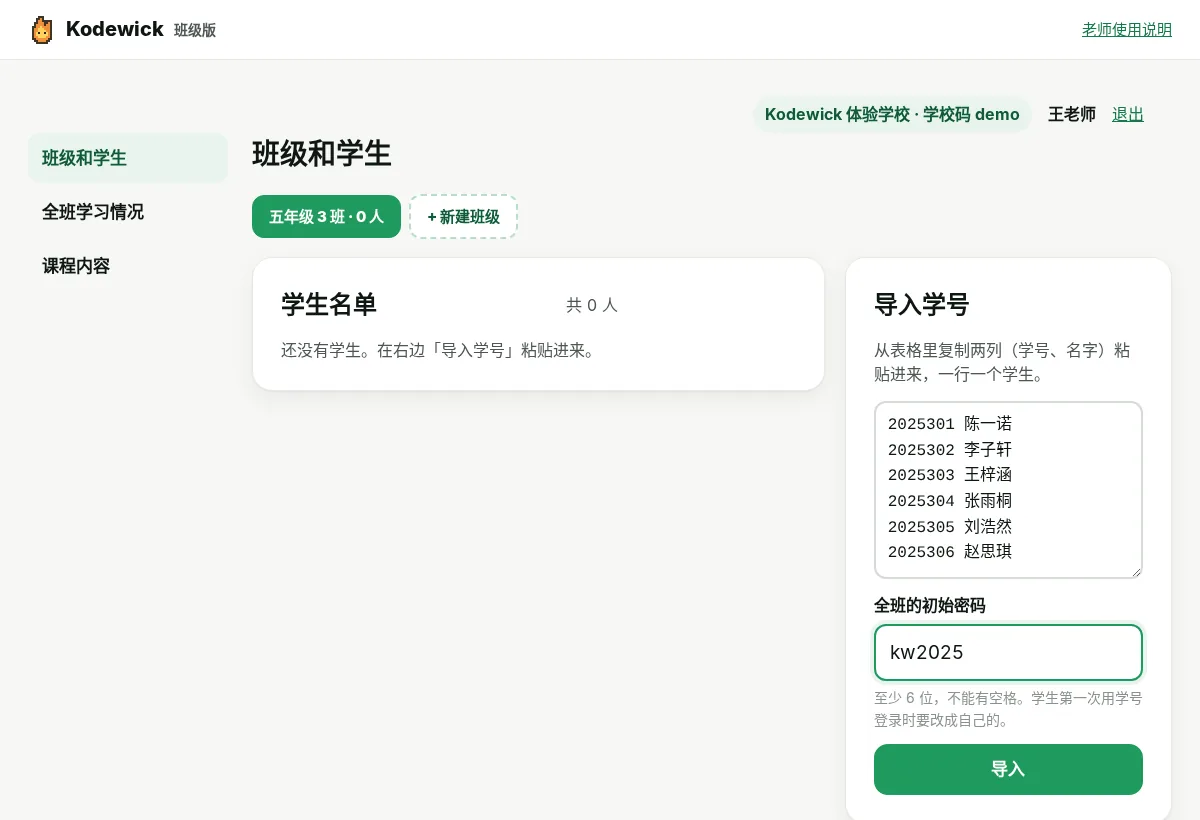
从表格复制学号和名字粘贴进来,填全班的初始密码 - 点「打印登录卡片」:每个学生一张小卡,写着学校的登录网址和学号。剪下来发给学生,初始密码可以手写在卡片上。
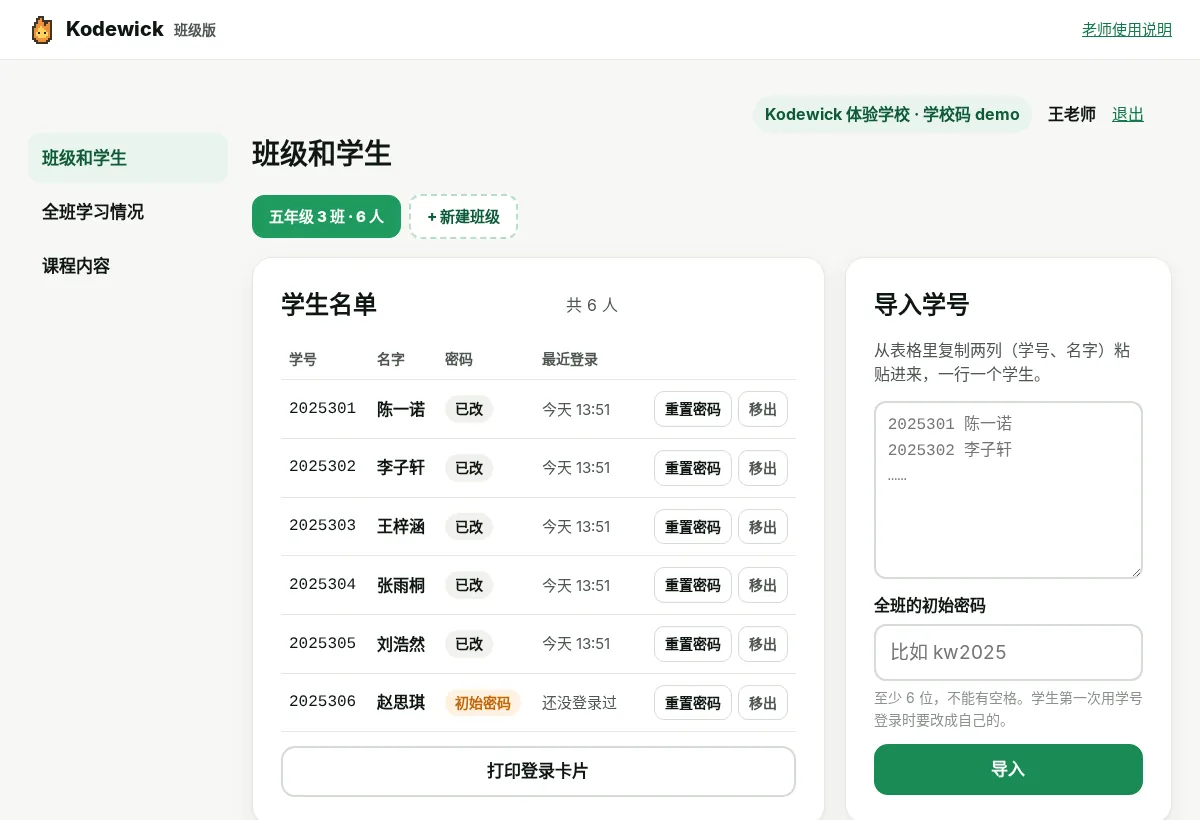
导入后的学生名单:谁改过密码、谁还没登录过,一眼就能看到
第三步:学生登录
学生有两种登录方法:
- 学号 + 密码:打开本校的登录网址 kodewick.com/zh/class/学校码/(比如
kodewick.com/zh/class/demo/),输入学号和初始密码。第一次登录要改成自己的密码,以后用新密码。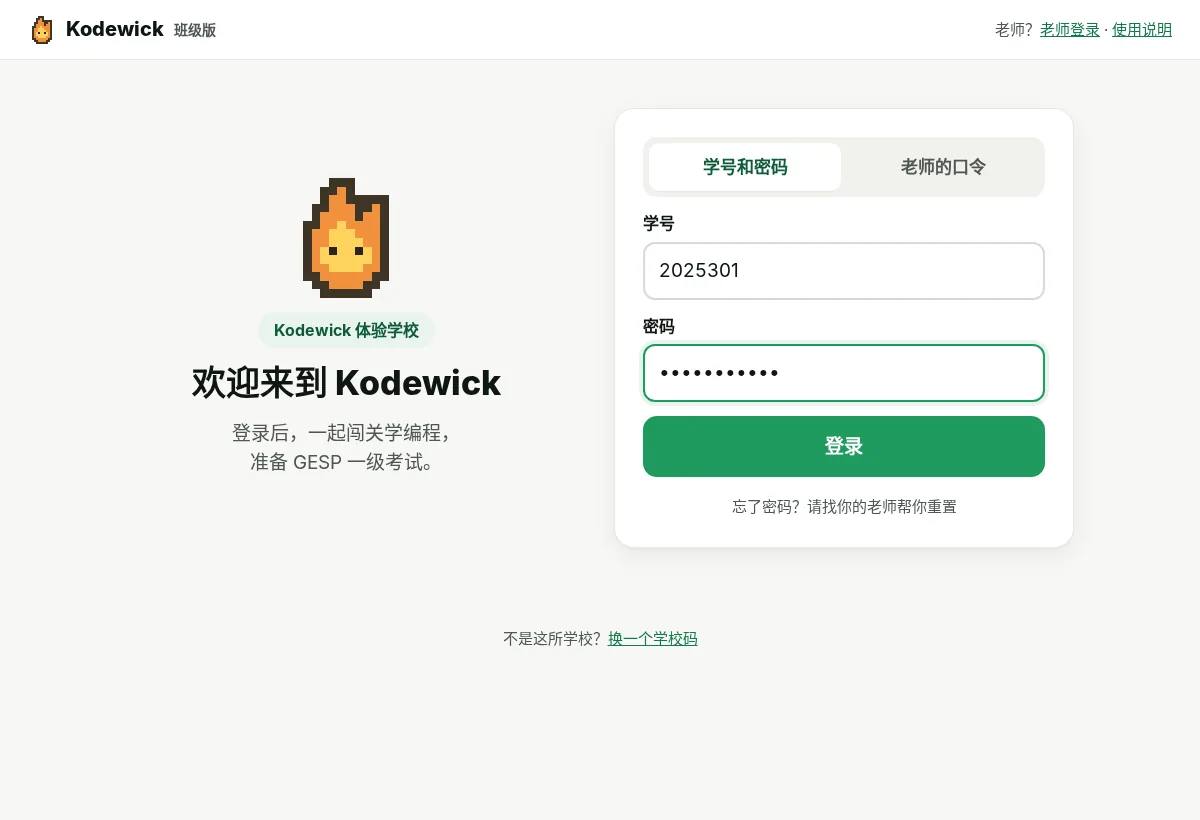
学生用学号和密码登录(电脑、平板、手机都行) - 老师的口令(上课时最方便):在「班级和学生」里点「生成口令(2 小时有效)」,会出现一个 4 位数,可以「全屏显示」投到大屏上。学生在登录页选「老师的口令」,输入这 4 位数,再点自己的名字就进去了,不用记密码。口令只对这个班有效,下课可以点「现在作废」。
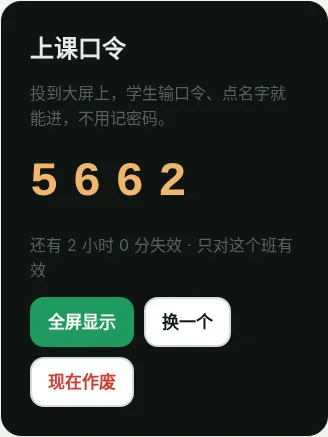
老师这边:生成口令,可以全屏投到大屏上 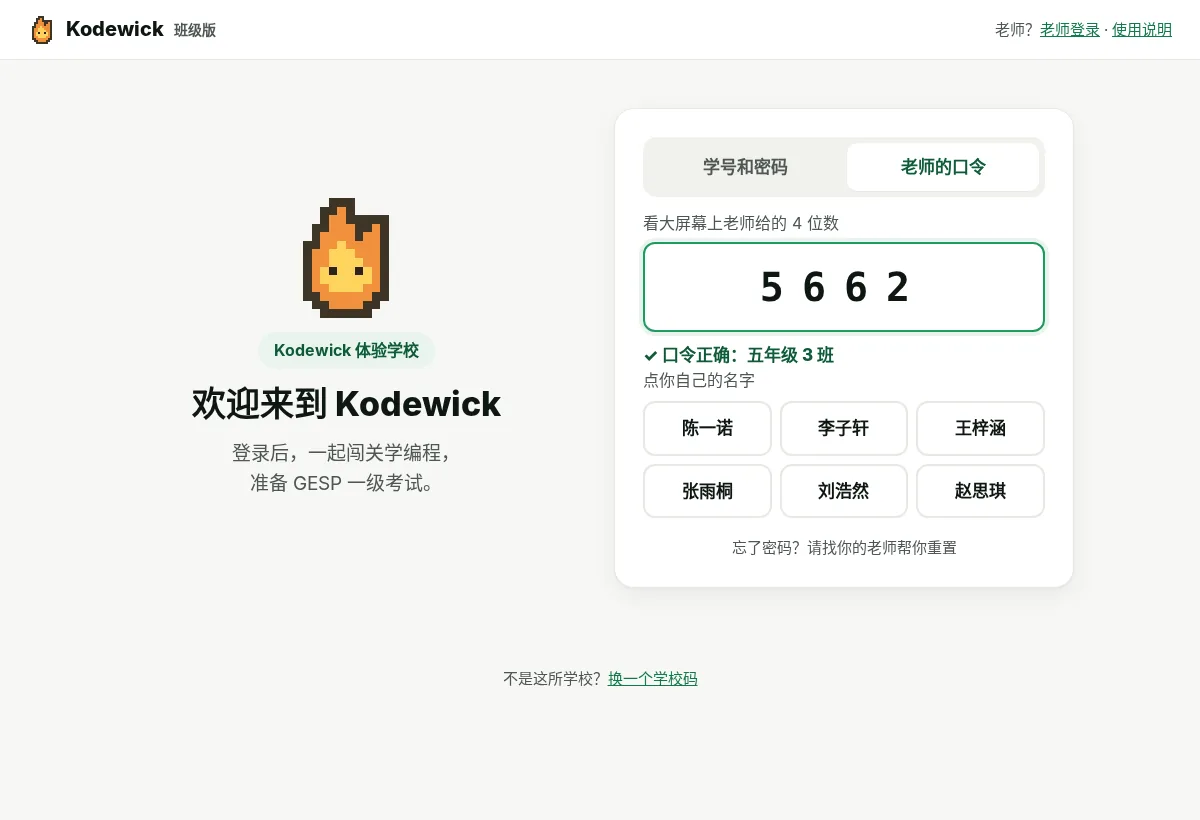
学生这边:输入 4 位口令,点自己的名字
学生找不到登录网址:在「班级和学生」页右边的「本校学生登录网址」里点「复制」发给他们,或者点「二维码」投到大屏上让他们扫。
学生忘了密码:在学生名单里找到他,点「重置密码」,设一个新的初始密码告诉他,他下次登录再改成自己的。
自己先把课看一遍
想知道课里到底讲什么、难不难、一关要多久,注册老师账号后就能自己看,不用先建班级。
- 在 kodewick.com/zh/class/teacher/ 左边点「课程内容」。
- 选 GESP 一级 · Python 或 C++,下面列出 13 关,每关标着大概要多久。
- 点任意一关打开,跟学生看到的一模一样:讲解、小动画、题目、「自己写」都能动手试。
- 页面顶上有一条「预览中」,可以打开「显示答案」,备课时直接看每道题的答案;点「← 回课程中心」回到列表。
预览不记任何进度,也不会出现在班级数据里,随便点、随便试都没关系。
第一节课建议
- 上课前:建好班级、导入学生(第二步),打印登录卡片备用;在「课程内容」里把前两关自己走一遍,知道学生会看到什么。
- 上课一开始:在「班级和学生」里点「生成口令」,再点「全屏显示」投到大屏上。学生在登录页选「老师的口令」,输入 4 位数,点自己的名字,全班很快就能进来。
- 一起做第 1 关「认识计算机」:带大家念一遍开头的问题、一起点小动画找答案、一起读「记住」卡、再一起做小题,让学生熟悉「一个问题 → 动手玩 → 记住卡 → 做一做」这个节奏。后面每一小节都是这个节奏,熟了就能自己往下学。
- 之后放手:让学生按自己的进度往下学。老师在教室里走一走,帮举手的同学;也可以打开「全班学习情况」,看谁卡住了。
- 下课:点「现在作废」让口令失效。想让学生课后在家也能学,让他们用学号和初始密码登录一次,改成自己的密码。
学生的一关是怎么过的
学生登录后可以在首页右上角选 Python 或 C++。每门 13 关,从「认识计算机」到判断、循环、闰年,最后一关 Python 是海龟画图、C++ 是 switch。下面跟着一个学生走一遍:
- 打开首页,看「下一关」。 首页是他自己的闯关地图:学完的关有星星,绿条告诉他接下来学什么,点「开始」就进去。关卡不上锁,哪关都能点开;跳过的关会提醒补上。
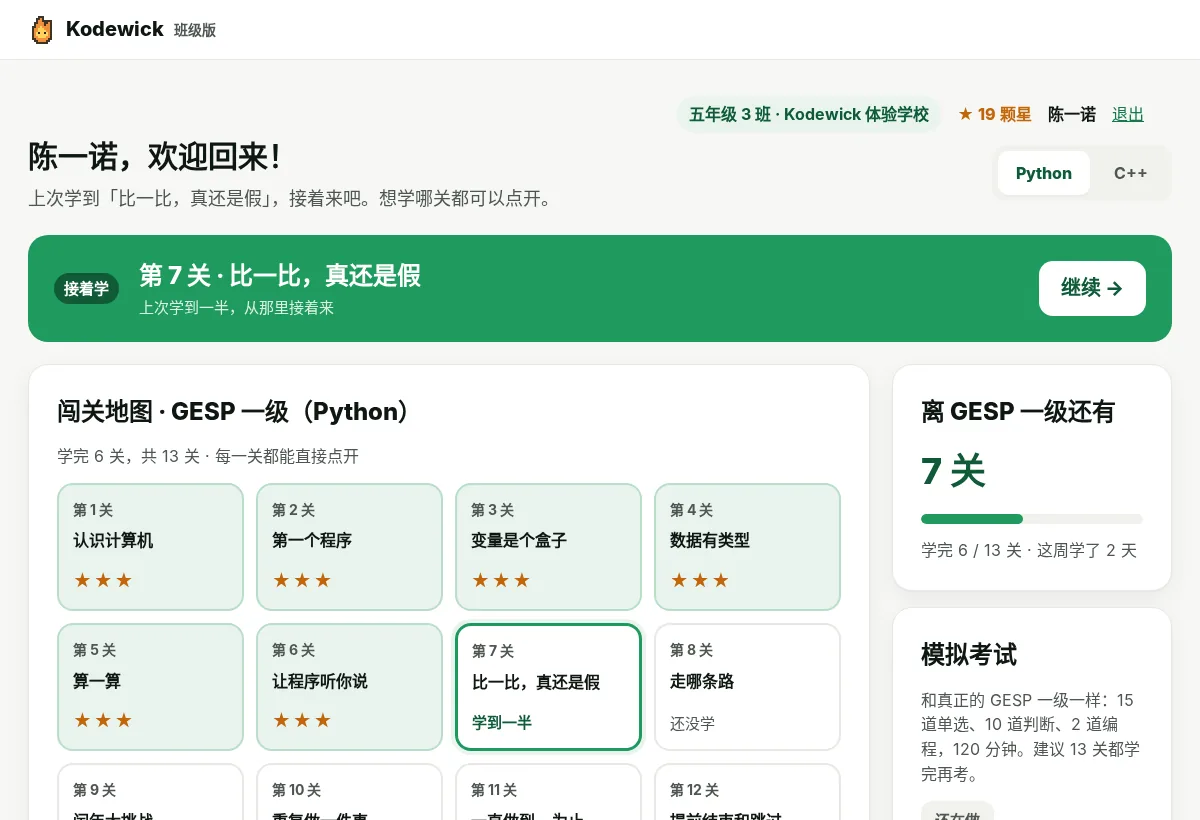
学生首页:闯关地图、下一关、星星 - 一个问题 → 动手玩 → 记住卡。 每关分成几小步,每一小步都是这个节奏:先抛一个问题(「糖果分不完,多出来的几颗算谁的?」),再给一个能点、能拖的小动画让他自己找答案,最后用一张「记住」卡把这一小节的要点收起来。右边是这一步的小题,猜错也没关系,会告诉他为什么。先试着做一做,才能跳到下一步。 全课一共 42 个小动画、68 张「记住」卡;有些选择题的选项直接是图(比如「哪个不是输入设备」),认图比认字快。
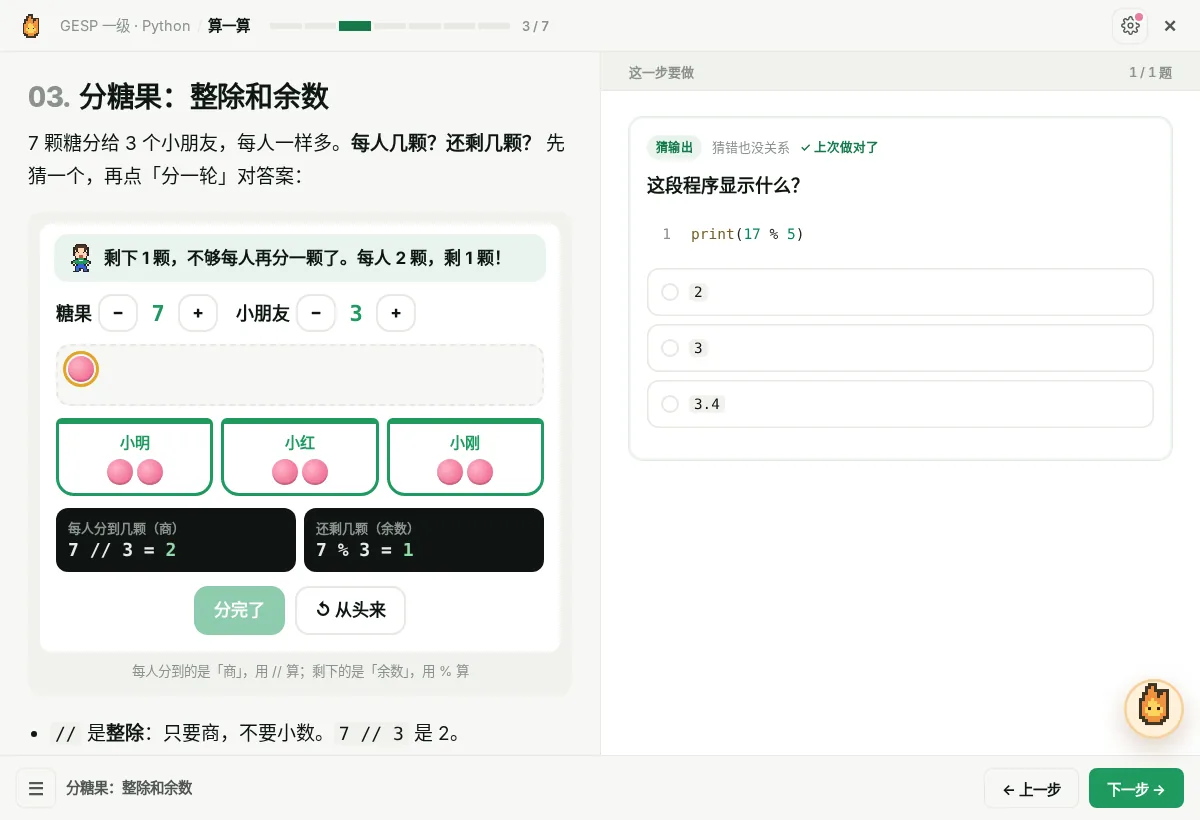
一关里面:左边一个问题加一个小动画,右边是这一步要做的题 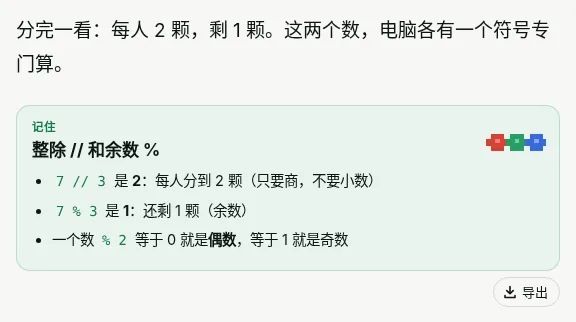
每一小节最后给一张「记住」卡,要点都在上面 - 「自己写」程序。 在框里写代码,点「运行」看结果,点「检查」马上知道对不对。不会可以点「提示」,实在不会再「看答案」。
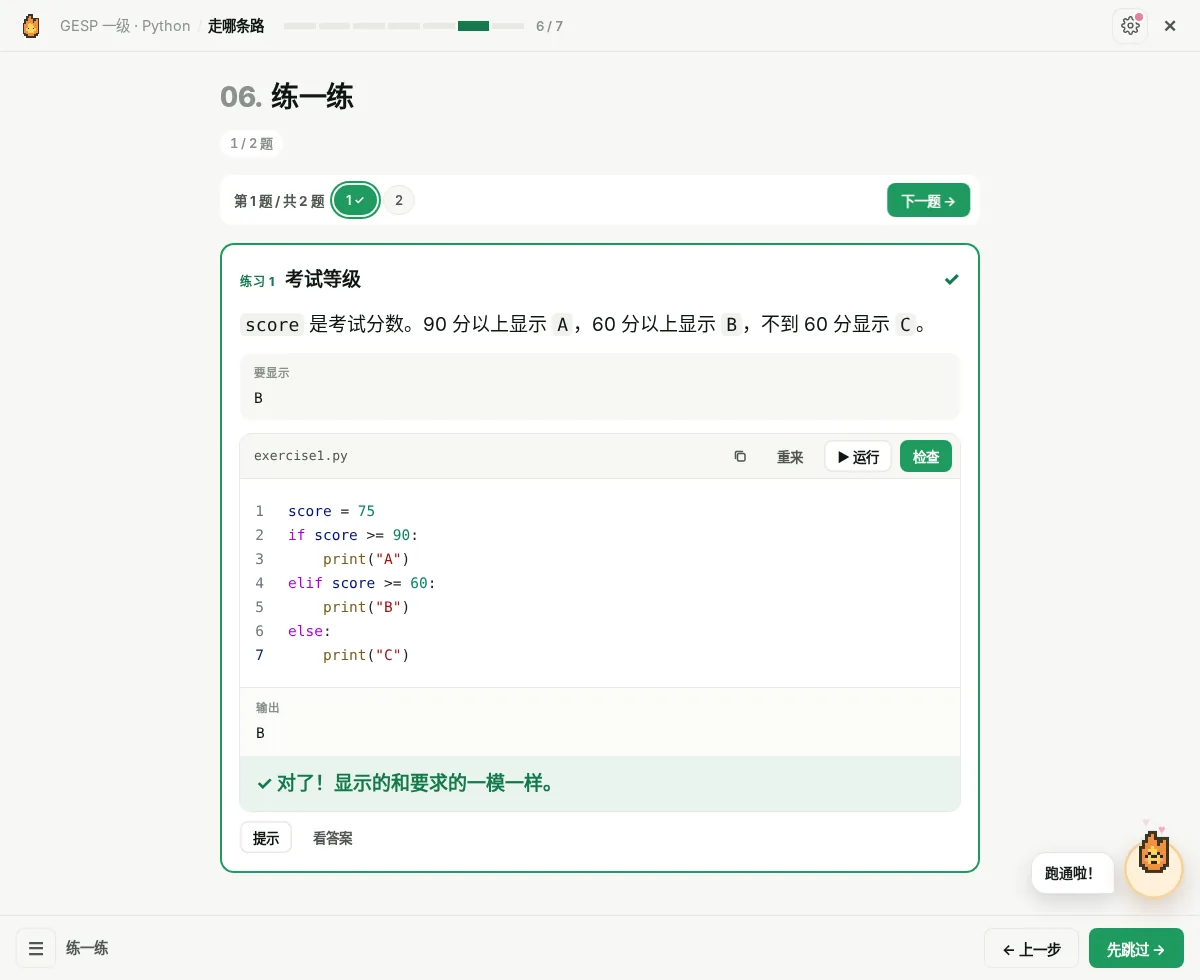
自己写:写完点「检查」,马上知道对不对 - 做小测,拿星星。 最后是几道小测,题目都是 GESP 一级考的样子。学完这一关就能看到星星,点「下一关」接着学。
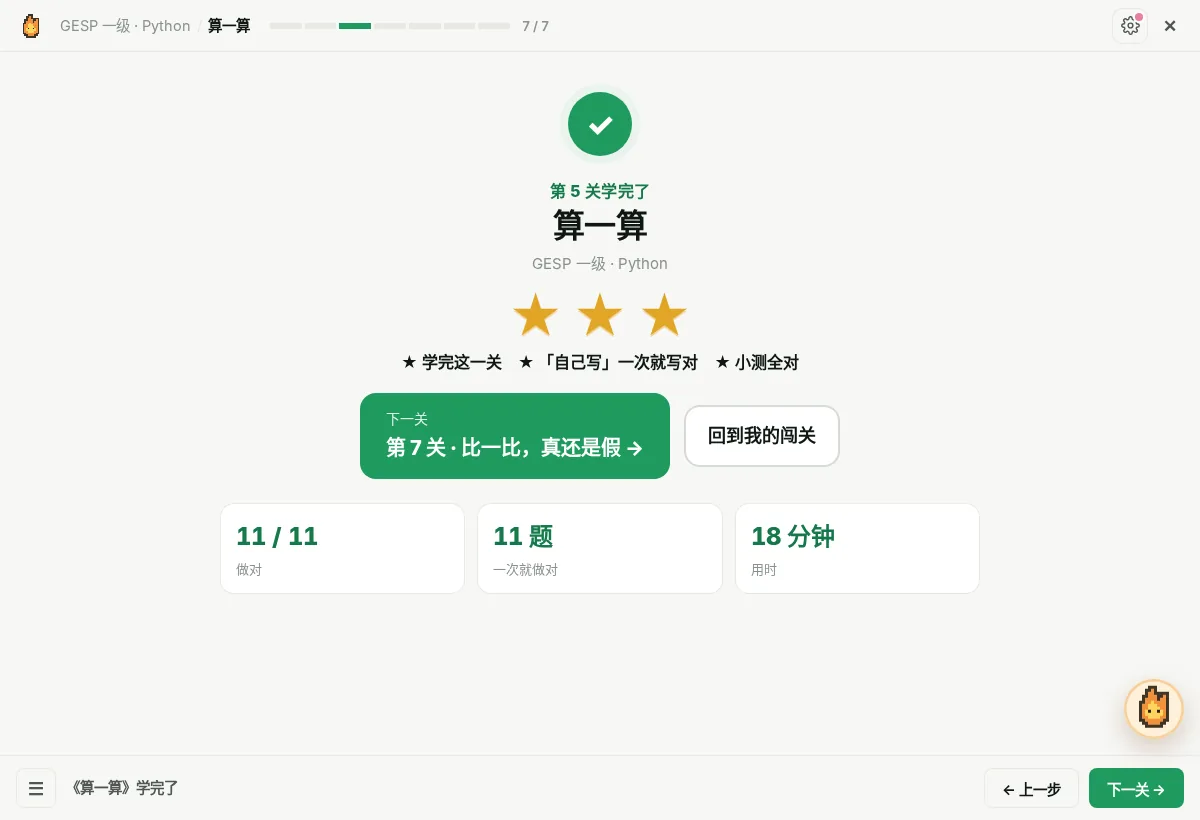
学完一关:拿到星星,接着学下一关 - 不懂就问 Wick。 右下角的小火苗 Wick 是 AI 讲解,这一步哪里不懂都可以问它。
每关最多 3 颗星:学完一颗;「自己写」第一次就写对一颗;小测全对一颗。
老师那边看到的:学完几关、星星、正在学第几关,都在「全班学习情况」里;一关错了 4 次以上还没学完,会显示「卡住了」。
看全班学到哪
点左边的「全班学习情况」,上面可以切换「哪门课」(Python / C++):
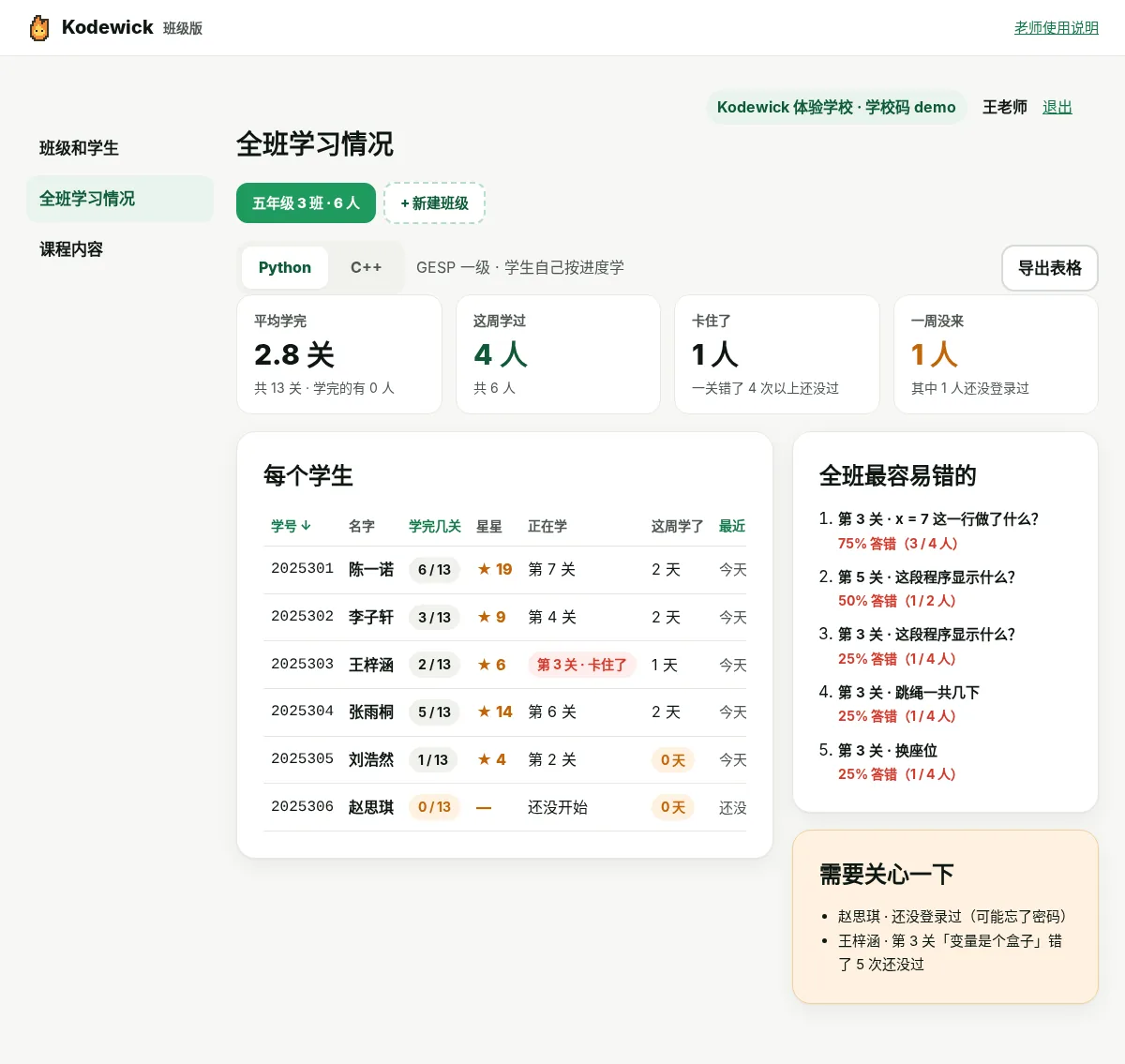
- 上面的数字:全班人数、平均学完几关、这周学过的人数等。
- 每个学生一行:学完几关、星星、正在学第几关(手上没有在学的,显示下一关)、这周学了几天、最近一次来是什么时候。
- 「需要关心一下」:一周没来的、卡住了的(一关错了 4 次以上还没过)、还没登录过的(可能忘了密码)。
- 「全班最容易错的」:全班答错最多的题,适合拿出来讲一讲。
- 「导出表格」:下载成表格,用 Excel 打开。
常见问题
- 学生说登不进去:先看学校码对不对(登录网址里的那一段);再看是不是第一次登录要改密码;还不行就给他「重置密码」。
- 学生换了电脑,进度还在吗? 在。学习记录存在网上,换电脑、换手机登录都一样。
- 同一个学生能同时学 Python 和 C++ 吗? 能,两门课的进度分开记。
- 要不要盯着学生按顺序学? 不用。首页会引导他们按顺序来;基础好的可以跳着学,跳过的关会被提醒补上。
- 一关要多久?一学期够吗? 一关 20 到 30 分钟,13 关加起来约 5 小时。一周一节课,一学期能从第 1 关学到第 13 关,还剩时间复习和做题。
- 学生在家能学吗? 能。学号和密码在哪台设备都能登录,进度跟着走。谁在家学了、谁一周没来,「全班学习情况」里看得到。
- 备课能看到答案吗? 能。在「课程内容」里打开任意一关,顶上打开「显示答案」就行;学生那边看不到这个开关。