Kodewick 班級版 · 老師使用說明
學生在 Kodewick 上自己按進度闖關,學 GESP 一級(Python 或 C++,各 13 關);老師看全班學到哪、誰卡住了。不用佈置作業,也不用每節課都講。
3 分鐘看懂
老師要做的只有三件事:
之後學生自己一關一關學(學生的一關是怎麼過的),老師隨時開啟「全班學習情況」看就行(看全班學到哪)。
註冊完就能先把 13 關自己看一遍,不用建班級、不用學生帳號,見自己先把課看一遍。
第一步:註冊老師帳號
- 開啟 kodewick.com/zh/class/teacher/,點「註冊(有邀請碼)」。
- 填寫:
- 邀請碼:向 Kodewick 要(現在只對受邀請的老師開放);
- 學校碼:開通學校時告訴你的,比如
demo; - 怎麼稱呼你:比如「王老師」;
- 郵箱和密碼:以後用它們登入。密碼至少 8 位,要有字母也有數字。
- 點「註冊並進入」。以後在同一個頁面點「登入」就行。
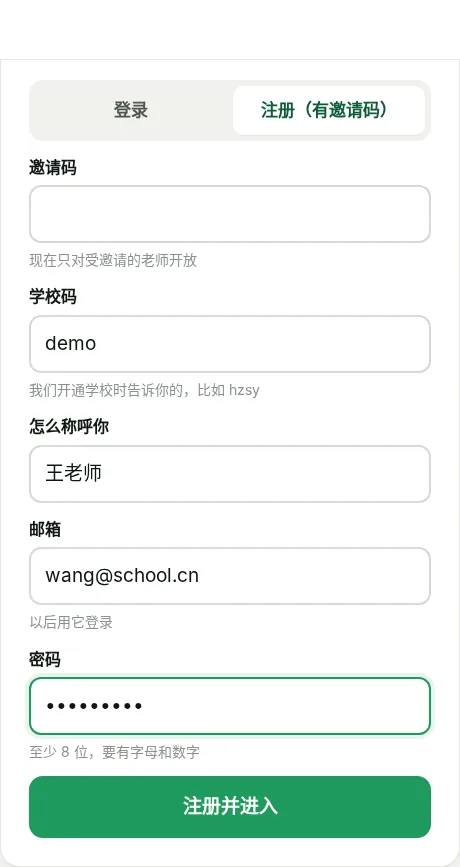
註冊:填學校碼、稱呼、郵箱和密碼(邀請碼向 Kodewick 要)
第二步:建班級、匯入學生
- 進入後點左邊的「班級和學生」,再點「+ 新建班級」,起個名字,比如「五年級 3 班」。
- 在「匯入學號」裡,從 Excel 表格複製兩列(學號、名字)貼上進來,一行一個學生。學號要是數字。
- 填「全班的初始密碼」(至少 6 位,比如
kw2025),點「匯入」。全班第一次都用這個密碼登入。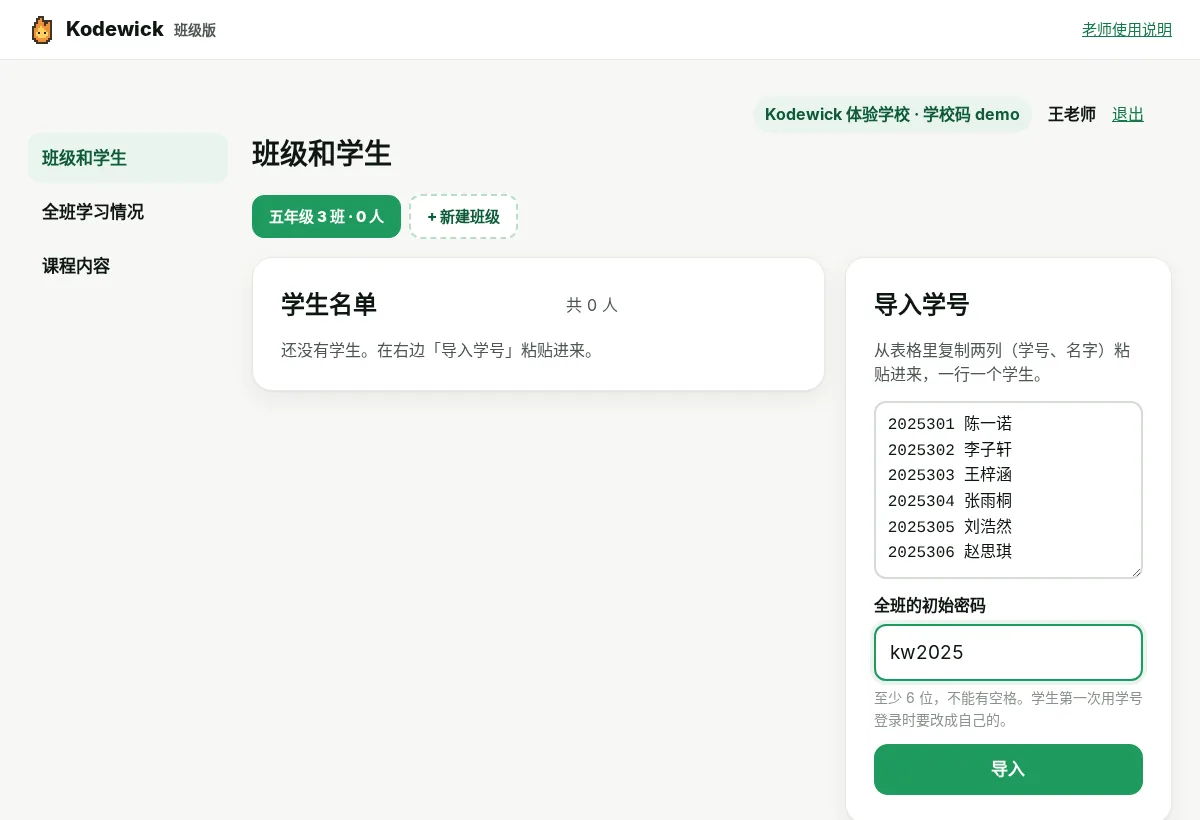
從表格複製學號和名字貼上進來,填全班的初始密碼 - 點「印出登入卡片」:每個學生一張小卡,寫著學校的登入網址和學號。剪下來發給學生,初始密碼可以手寫在卡片上。
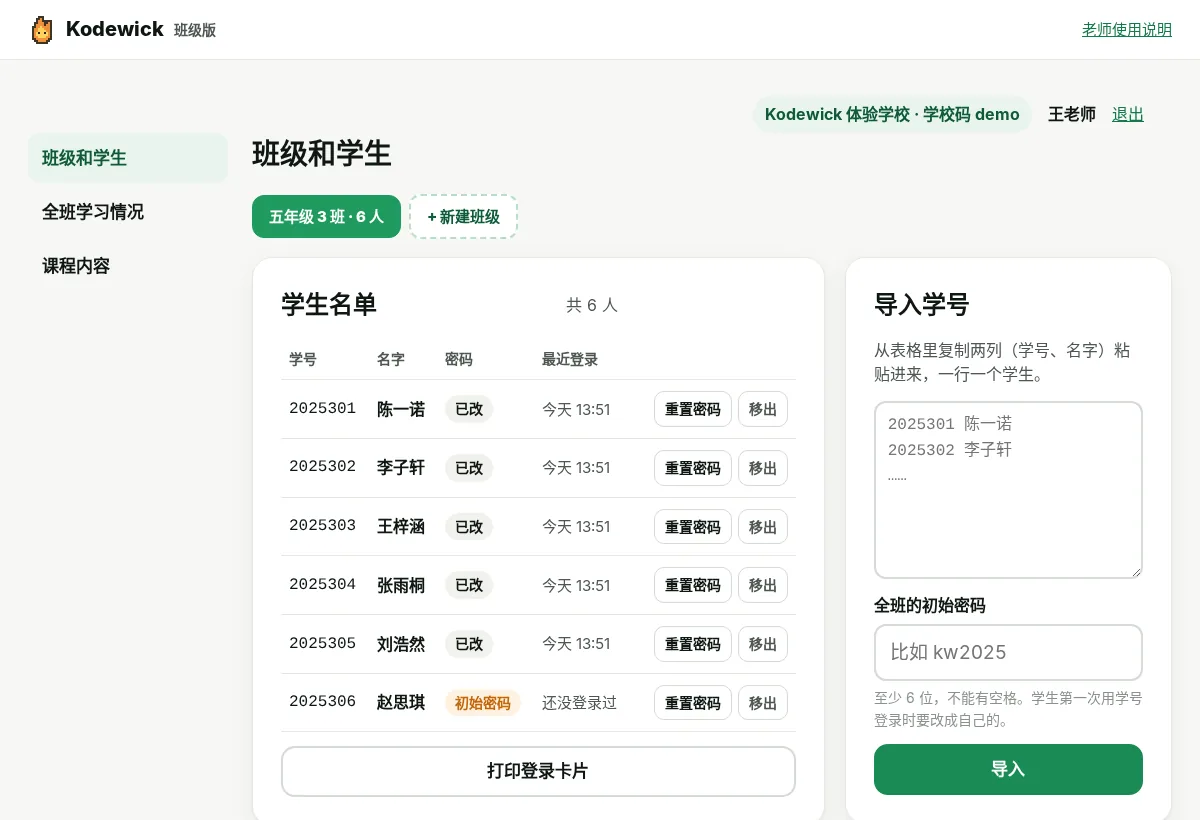
匯入後的學生名單:誰改過密碼、誰還沒登入過,一眼就能看到
第三步:學生登入
學生有兩種登入方法:
- 學號 + 密碼:開啟本校的登入網址 kodewick.com/zh/class/學校碼/(比如
kodewick.com/zh/class/demo/),輸入學號和初始密碼。第一次登入要改成自己的密碼,以後用新密碼。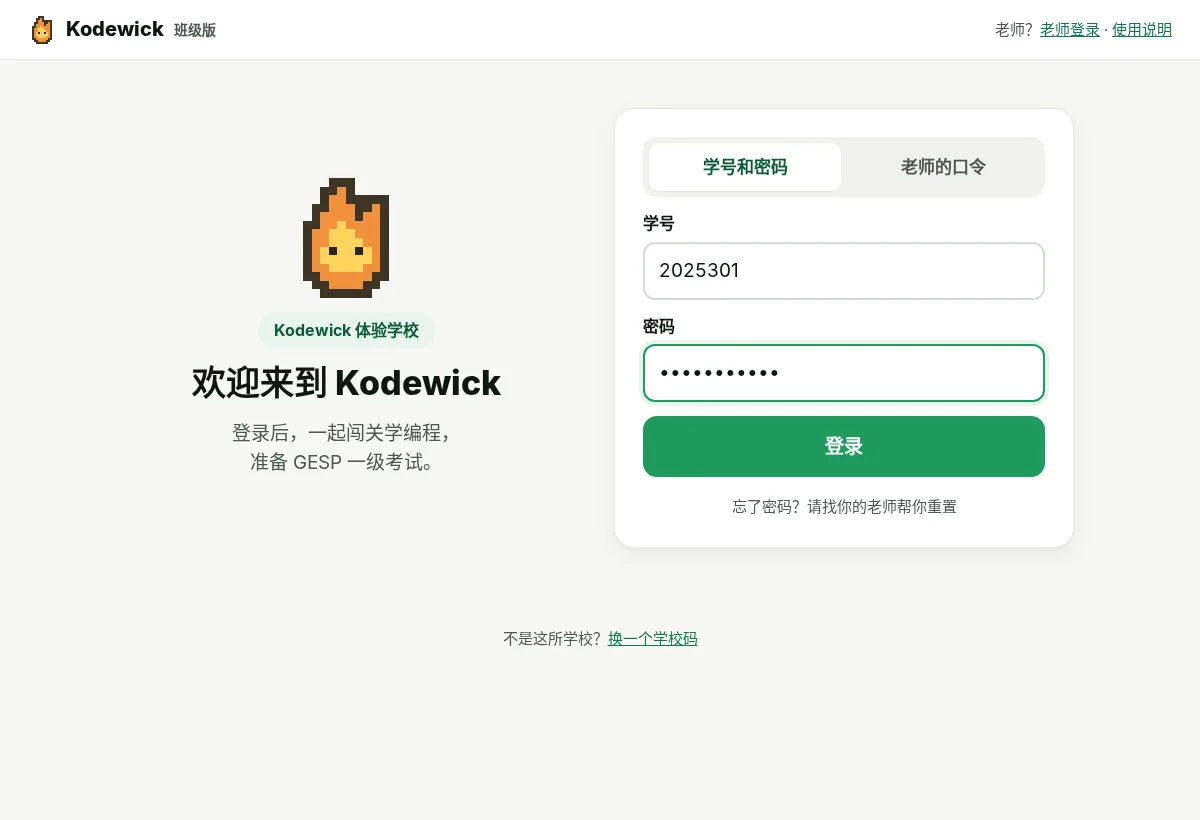
學生用學號和密碼登入(電腦、平板、手機都行) - 老師的口令(上課時最方便):在「班級和學生」裡點「生成口令(2 小時有效)」,會出現一個 4 位數,可以「全屏顯示」投到大屏上。學生在登入頁選「老師的口令」,輸入這 4 位數,再點自己的名字就進去了,不用記密碼。口令只對這個班有效,下課可以點「現在作廢」。
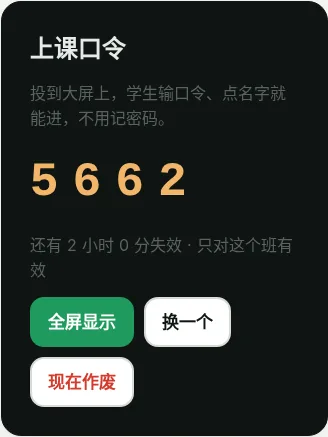
老師這邊:生成口令,可以全屏投到大屏上 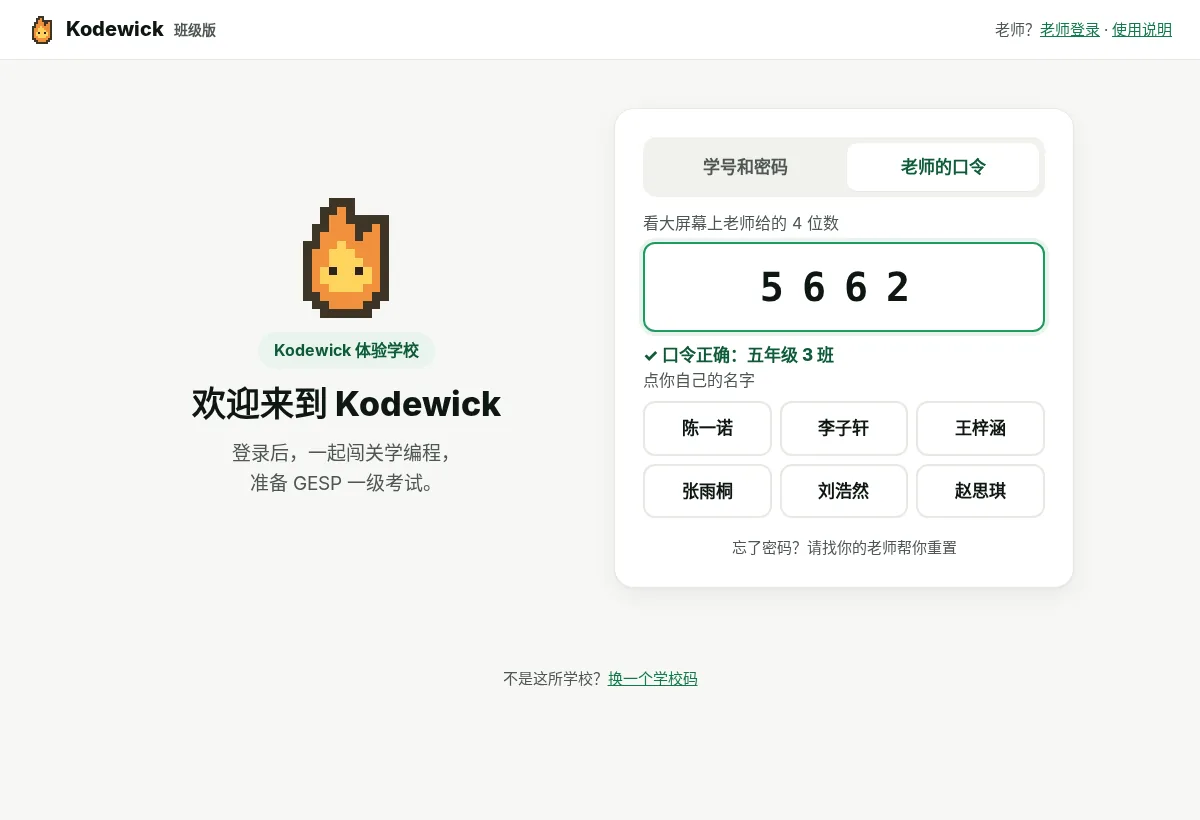
學生這邊:輸入 4 位口令,點自己的名字
學生找不到登入網址:在「班級和學生」頁右邊的「本校學生登入網址」裡點「複製」發給他們,或者點「二維碼」投到大屏上讓他們掃。
學生忘了密碼:在學生名單裡找到他,點「重置密碼」,設一個新的初始密碼告訴他,他下次登入再改成自己的。
自己先把課看一遍
想知道課裡到底講什麼、難不難、一關要多久,註冊老師帳號後就能自己看,不用先建班級。
- 在 kodewick.com/zh/class/teacher/ 左邊點「課程內容」。
- 選 GESP 一級 · Python 或 C++,下面列出 13 關,每關標著大概要多久。
- 點任意一關開啟,跟學生看到的一模一樣:講解、小動畫、題目、「自己寫」都能動手試。
- 頁面頂上有一條「預覽中」,可以開啟「顯示答案」,備課時直接看每道題的答案;點「← 回課程中心」回到列表。
預覽不記任何進度,也不會出現在班級資料裡,隨便點、隨便試都沒關係。
第一節課建議
- 上課前:建好班級、匯入學生(第二步),印出登入卡片備用;在「課程內容」裡把前兩關自己走一遍,知道學生會看到什麼。
- 上課一開始:在「班級和學生」裡點「生成口令」,再點「全屏顯示」投到大屏上。學生在登入頁選「老師的口令」,輸入 4 位數,點自己的名字,全班很快就能進來。
- 一起做第 1 關「認識計算機」:帶大家念一遍開頭的問題、一起點小動畫找答案、一起讀「記住」卡、再一起做小題,讓學生熟悉「一個問題 → 動手玩 → 記住卡 → 做一做」這個節奏。後面每一小節都是這個節奏,熟了就能自己往下學。
- 之後放手:讓學生按自己的進度往下學。老師在教室裡走一走,幫舉手的同學;也可以開啟「全班學習情況」,看誰卡住了。
- 下課:點「現在作廢」讓口令失效。想讓學生課後在家也能學,讓他們用學號和初始密碼登入一次,改成自己的密碼。
學生的一關是怎麼過的
學生登入後可以在首頁右上角選 Python 或 C++。每門 13 關,從「認識計算機」到判斷、迴圈、閏年,最後一關 Python 是海龜畫圖、C++ 是 switch。下面跟著一個學生走一遍:
- 開啟首頁,看「下一關」。 首頁是他自己的闖關地圖:學完的關有星星,綠條告訴他接下來學什麼,點「開始」就進去。關卡不上鎖,哪關都能點開;跳過的關會提醒補上。
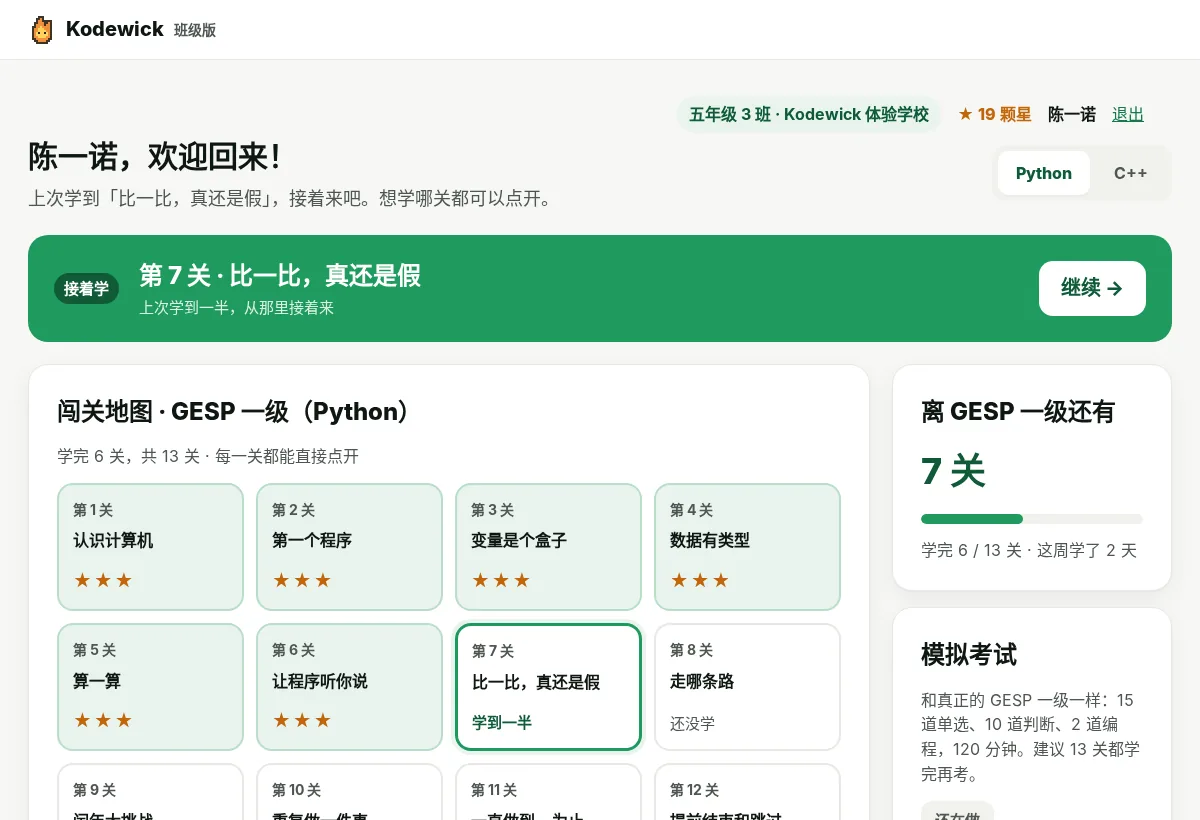
學生首頁:闖關地圖、下一關、星星 - 一個問題 → 動手玩 → 記住卡。 每關分成幾小步,每一小步都是這個節奏:先拋一個問題(「糖果分不完,多出來的幾顆算誰的?」),再給一個能點、能拖的小動畫讓他自己找答案,最後用一張「記住」卡把這一小節的要點收起來。右邊是這一步的小題,猜錯也沒關係,會告訴他為什麼。先試著做一做,才能跳到下一步。 全課一共 42 個小動畫、68 張「記住」卡;有些選擇題的選項直接是圖(比如「哪個不是輸入裝置」),認圖比認字快。
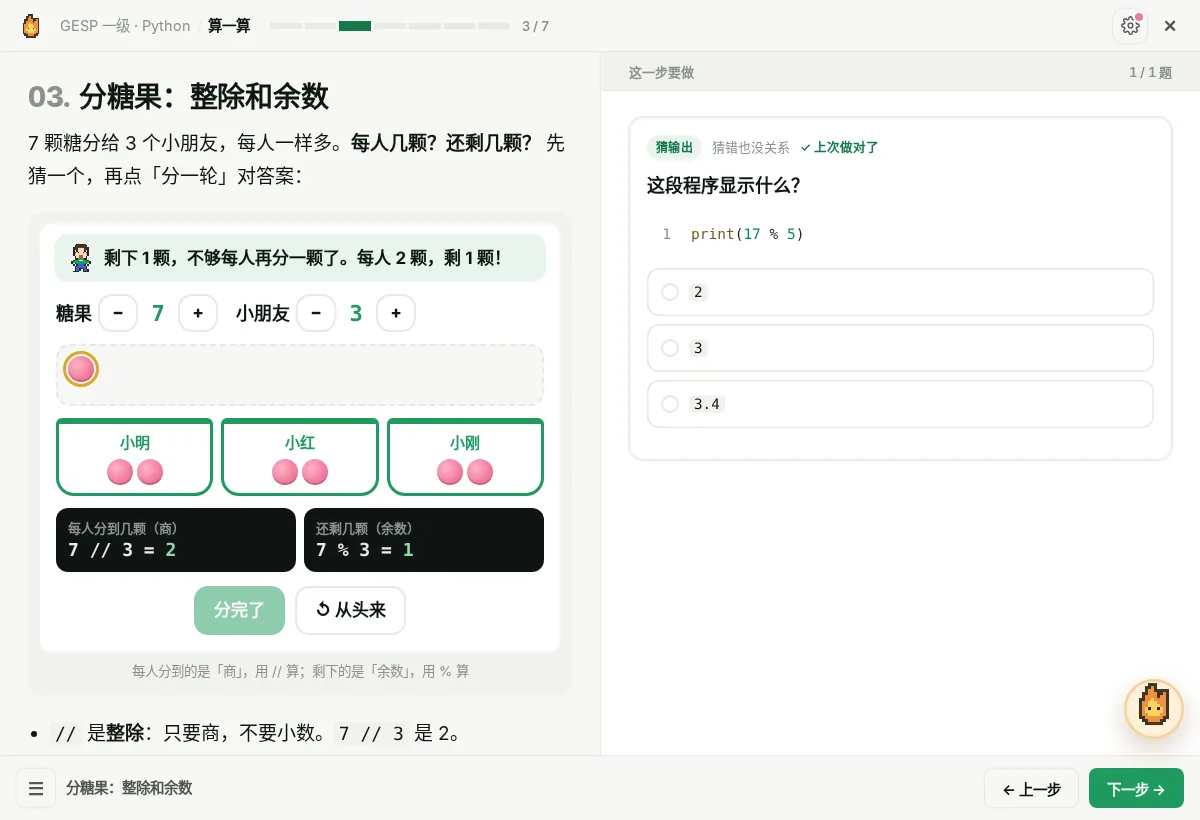
一關裡面:左邊一個問題加一個小動畫,右邊是這一步要做的題 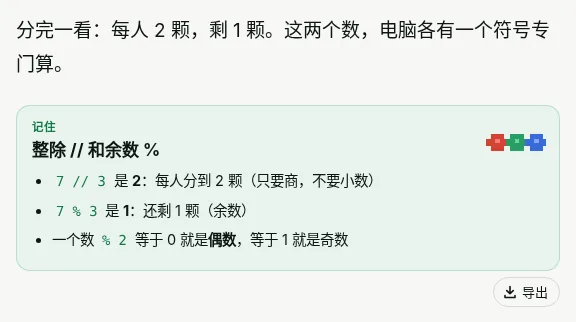
每一小節最後給一張「記住」卡,要點都在上面 - 「自己寫」程式。 在框裡寫程式碼,點「執行」看結果,點「檢查」馬上知道對不對。不會可以點「提示」,實在不會再「看答案」。
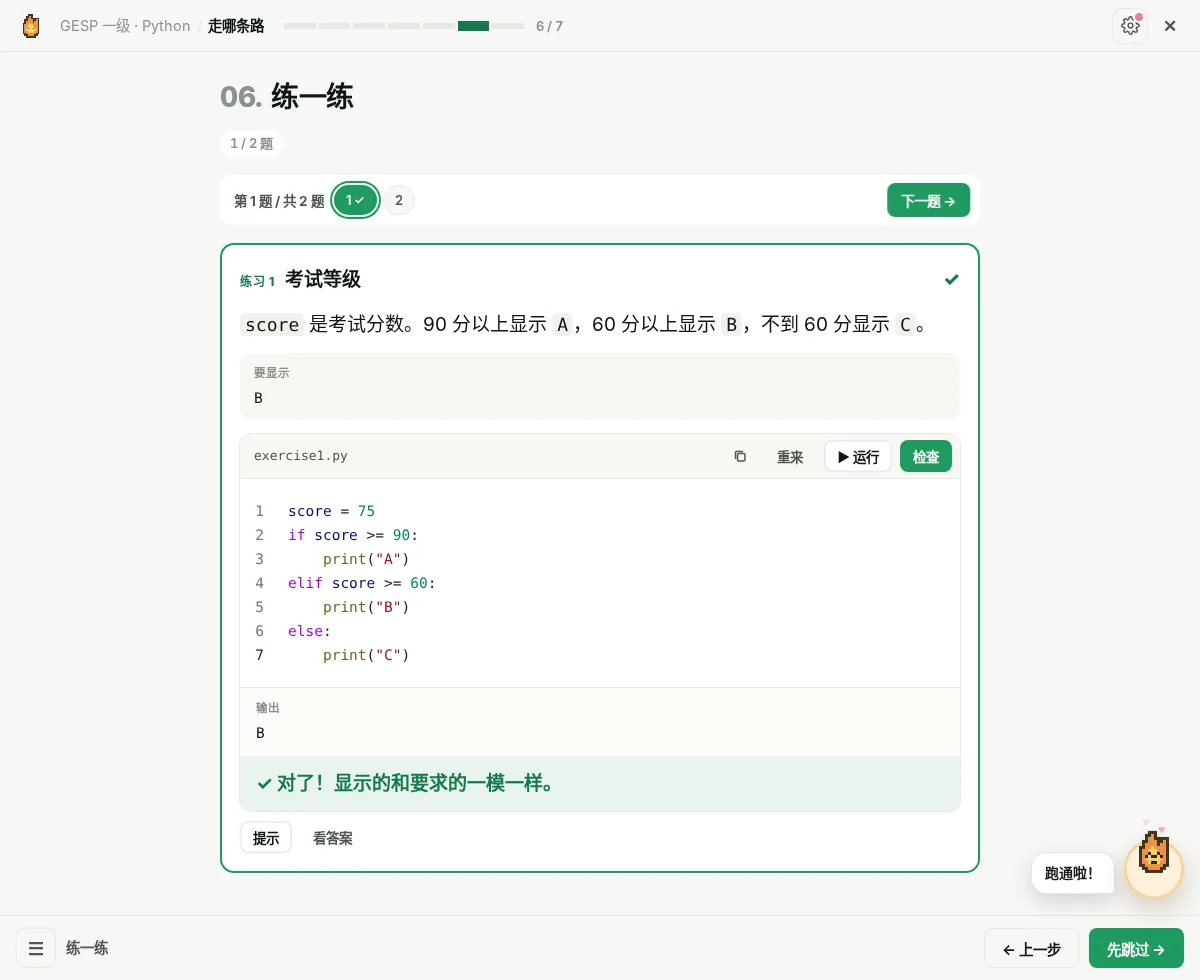
自己寫:寫完點「檢查」,馬上知道對不對 - 做小測,拿星星。 最後是幾道小測,題目都是 GESP 一級考的樣子。學完這一關就能看到星星,點「下一關」接著學。
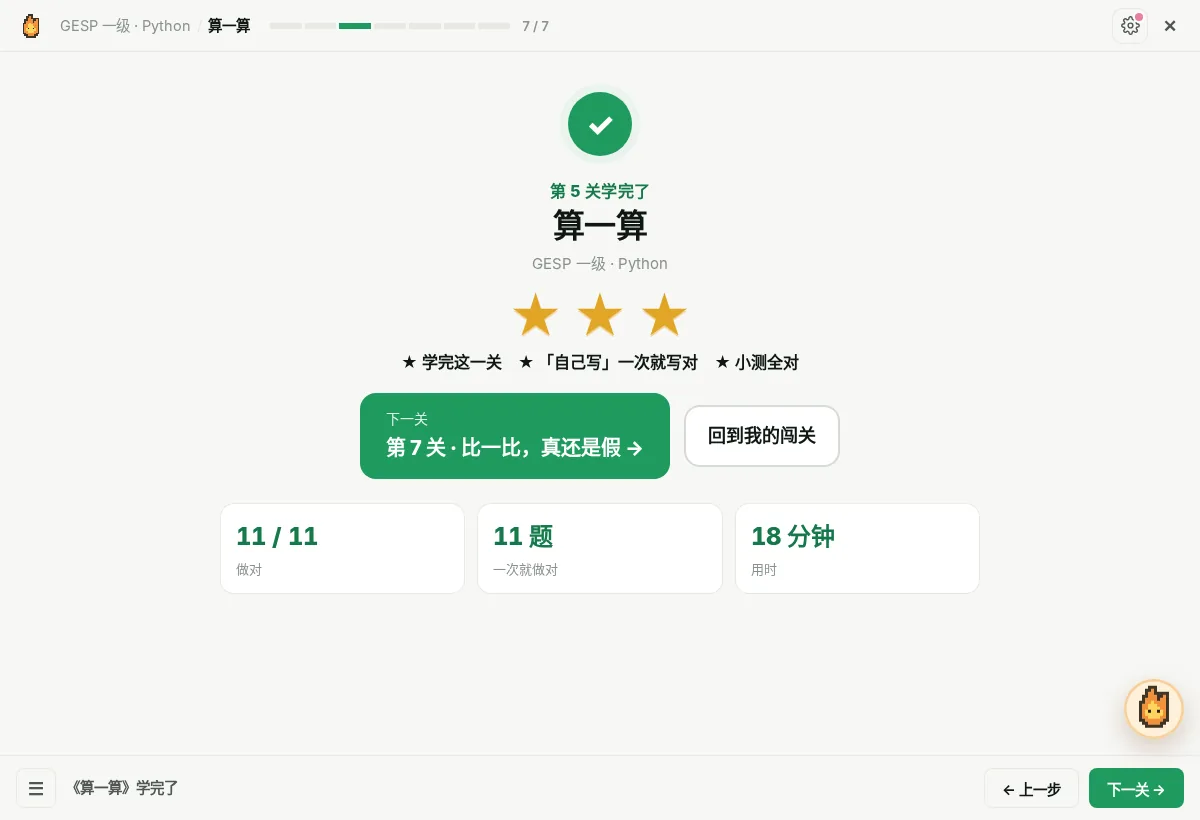
學完一關:拿到星星,接著學下一關 - 不懂就問 Wick。 右下角的小火苗 Wick 是 AI 講解,這一步哪裡不懂都可以問它。
每關最多 3 顆星:學完一顆;「自己寫」第一次就寫對一顆;小測全對一顆。
老師那邊看到的:學完幾關、星星、正在學第幾關,都在「全班學習情況」裡;一關錯了 4 次以上還沒學完,會顯示「卡住了」。
看全班學到哪
點左邊的「全班學習情況」,上面可以切換「哪門課」(Python / C++):
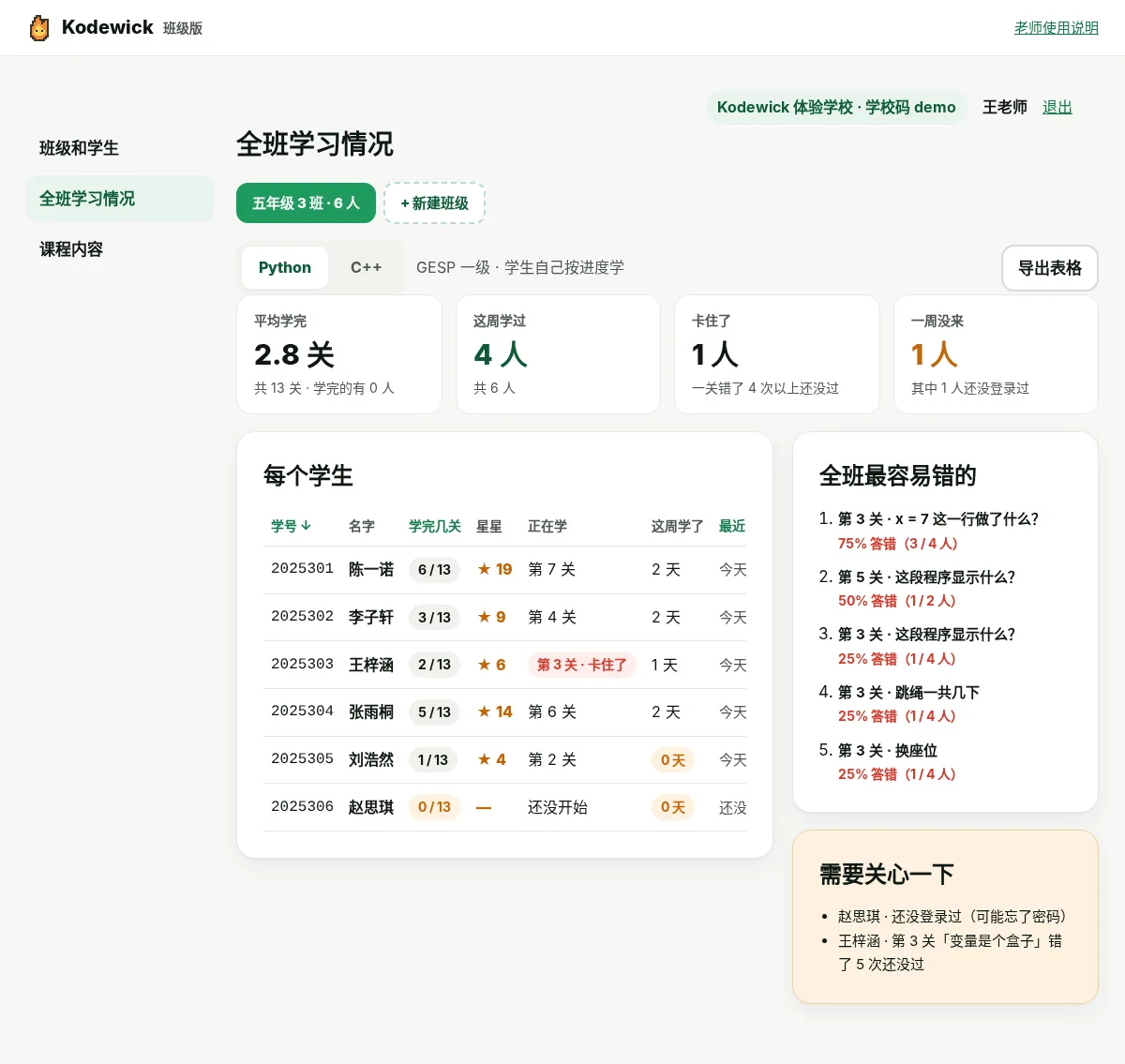
- 上面的數字:全班人數、平均學完幾關、這週學過的人數等。
- 每個學生一行:學完幾關、星星、正在學第幾關(手上沒有在學的,顯示下一關)、這週學了幾天、最近一次來是什麼時候。
- 「需要關心一下」:一週沒來的、卡住了的(一關錯了 4 次以上還沒過)、還沒登入過的(可能忘了密碼)。
- 「全班最容易錯的」:全班答錯最多的題,適合拿出來講一講。
- 「匯出表格」:下載成表格,用 Excel 開啟。
常見問題
- 學生說登不進去:先看學校碼對不對(登入網址裡的那一段);再看是不是第一次登入要改密碼;還不行就給他「重置密碼」。
- 學生換了電腦,進度還在嗎? 在。學習記錄存在網上,換電腦、換手機登入都一樣。
- 同一個學生能同時學 Python 和 C++ 嗎? 能,兩門課的進度分開記。
- 要不要盯著學生按順序學? 不用。首頁會引導他們按順序來;基礎好的可以跳著學,跳過的關會被提醒補上。
- 一關要多久?一學期夠嗎? 一關 20 到 30 分鐘,13 關加起來約 5 小時。一週一節課,一學期能從第 1 關學到第 13 關,還剩時間複習和做題。
- 學生在家能學嗎? 能。學號和密碼在哪臺裝置都能登入,進度跟著走。誰在家學了、誰一週沒來,「全班學習情況」裡看得到。
- 備課能看到答案嗎? 能。在「課程內容」裡開啟任意一關,頂上開啟「顯示答案」就行;學生那邊看不到這個開關。